Na przykładzie systemu Windows Server 2022.
- Przejdź do widoku VM. Wejdź na stronę Veeam, zaloguj się i pobierz Veeam Agent for Microsoft Windows 6.2
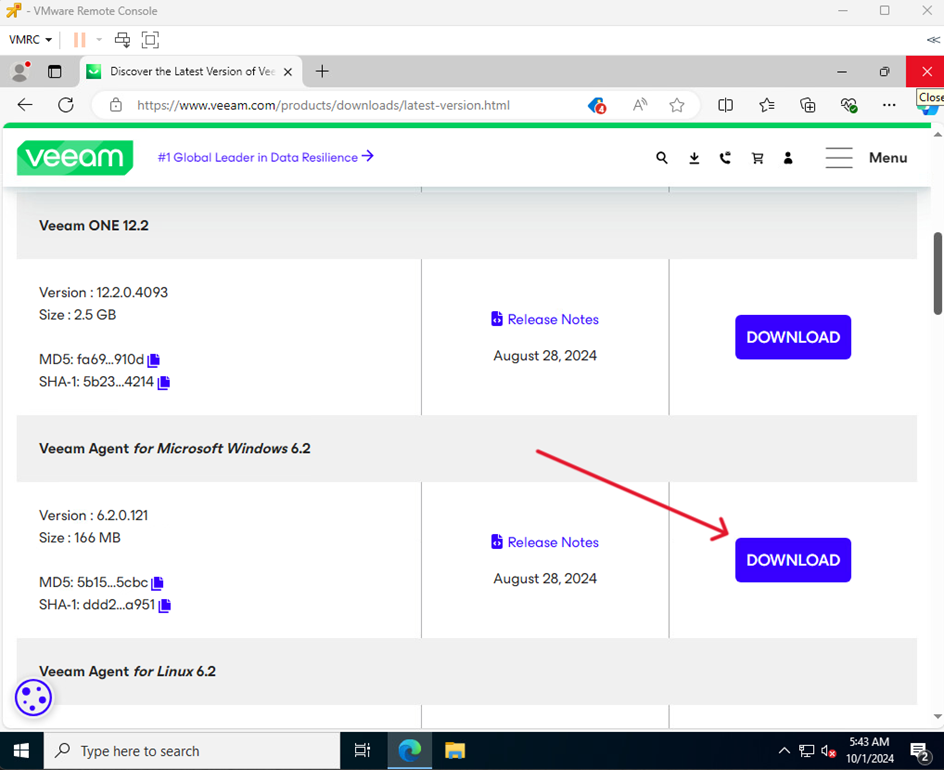
| Uwaga Link do pobrania: https://www.veeam.com/products/downloads/latest-version.html |
Oficjalną instrukcję Veeam dla VMware znajdziesz tutaj: https://www.veeam.com/support/help-center-technical-documentation.html |
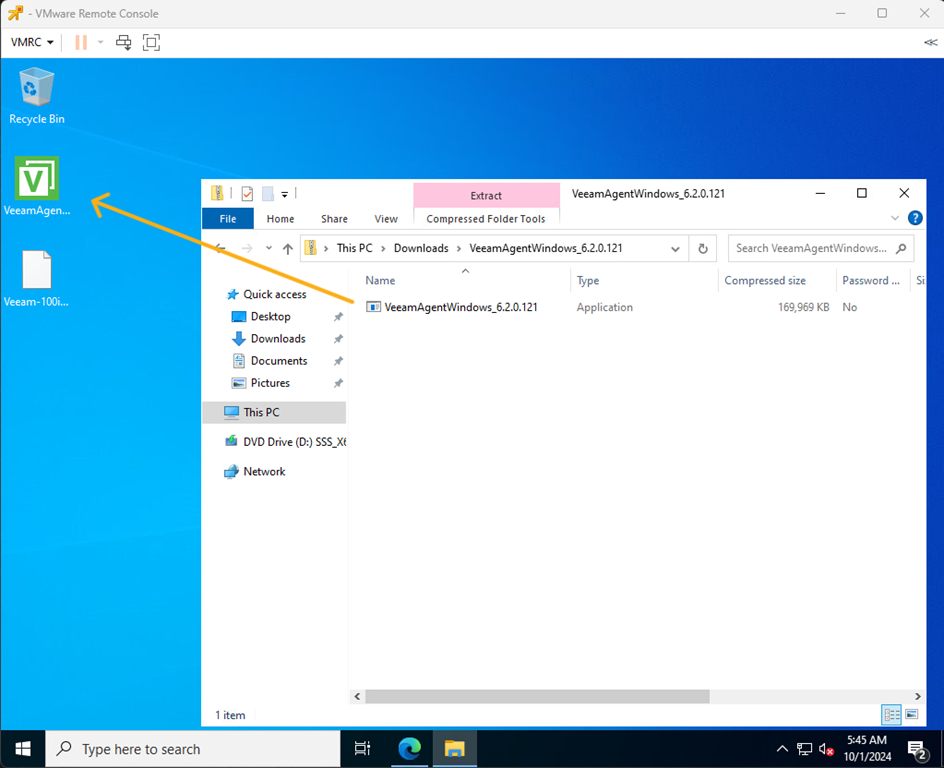
- Otwórz pobrany plik i wypakuj plik instalacyjny.
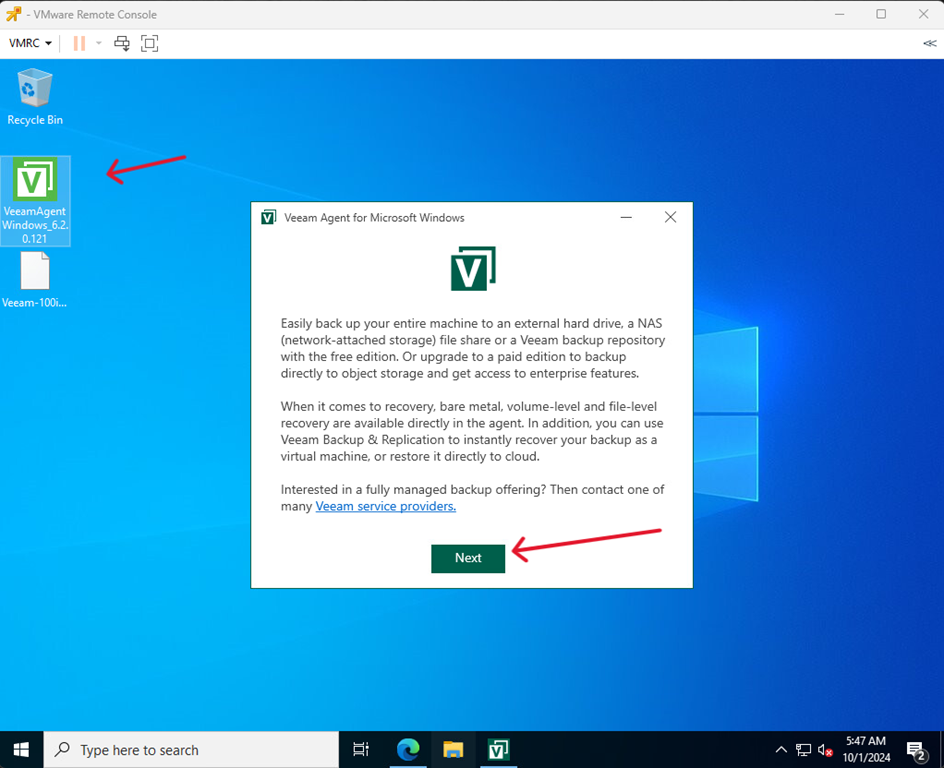
- Uruchom plik instalacyjny i kliknij Next
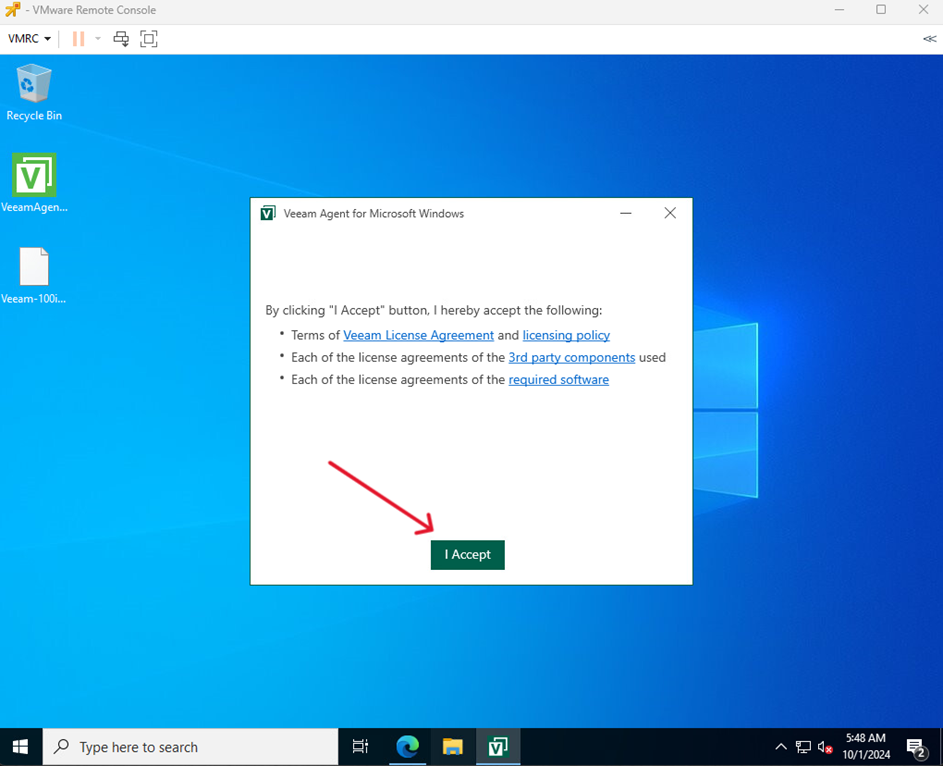
- Kliknij I Accept
- Zakończ proces instalacji klikając Finish
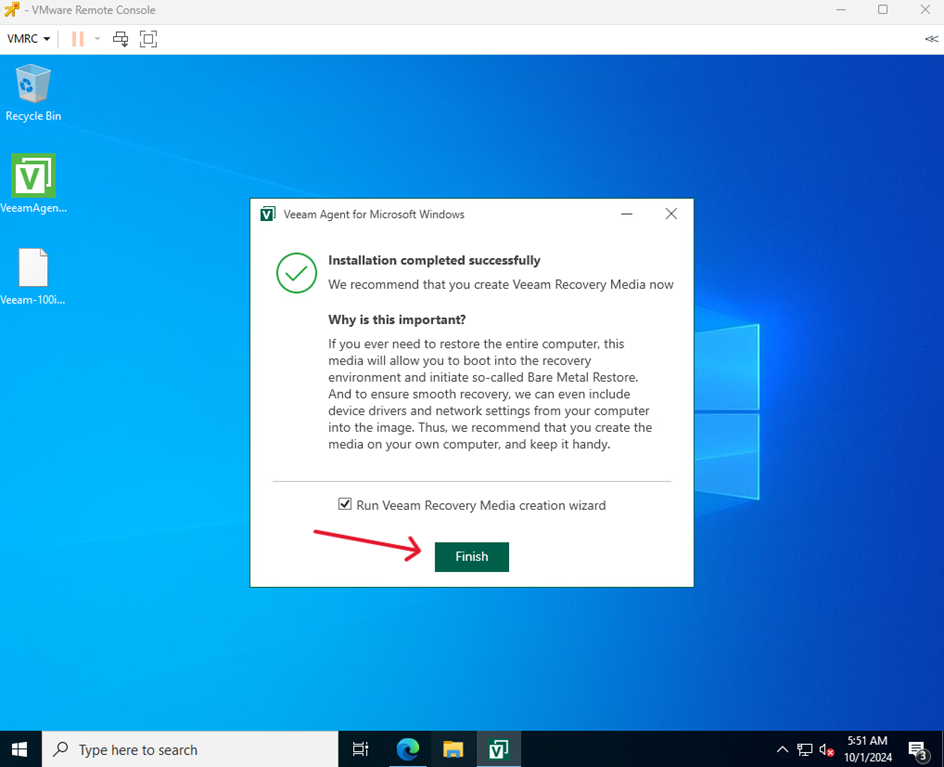
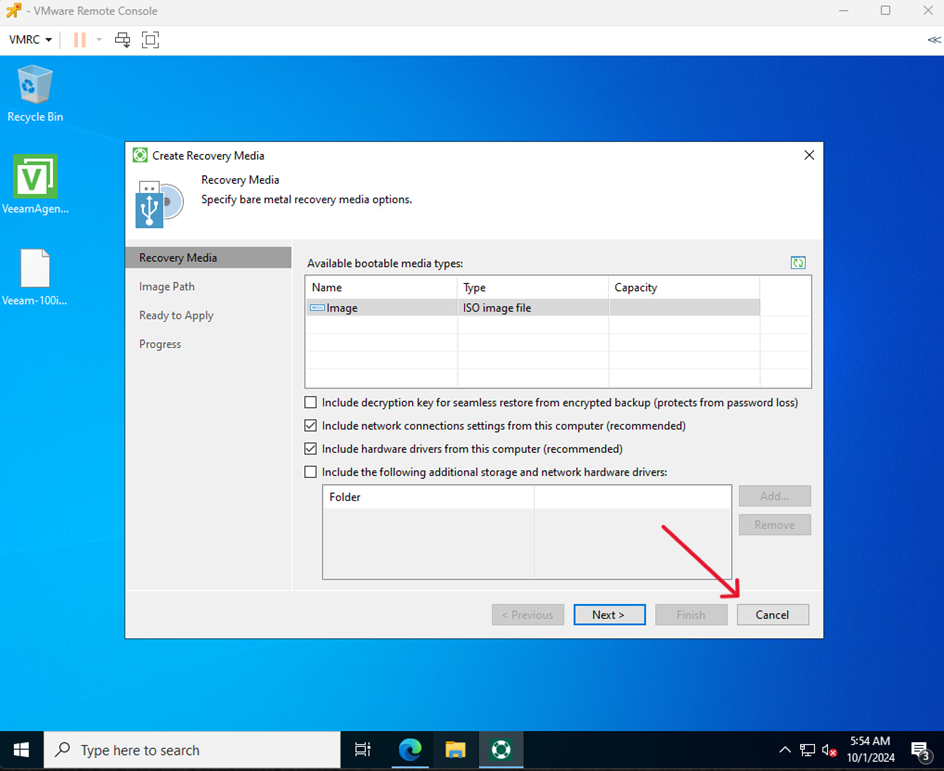
- Po instalacji otworzy się kreator urządzenia przywracającego.
Na potrzeby tego poradnika pominiemy ten krok klikając Cancel